Com emetre jocs interactius a TikTok Live
Inicia un joc interactiu de TikTok LIVE des del navegador a Windows, Mac o mòbil, o fes servir el launcher de Windows. Necessites un compte de ScrollPlay, un dispositiu compatible i connexió a internet. Per emetre, el teu compte també necessita accés a TikTok LIVE i una opció per compartir o capturar la pantalla.
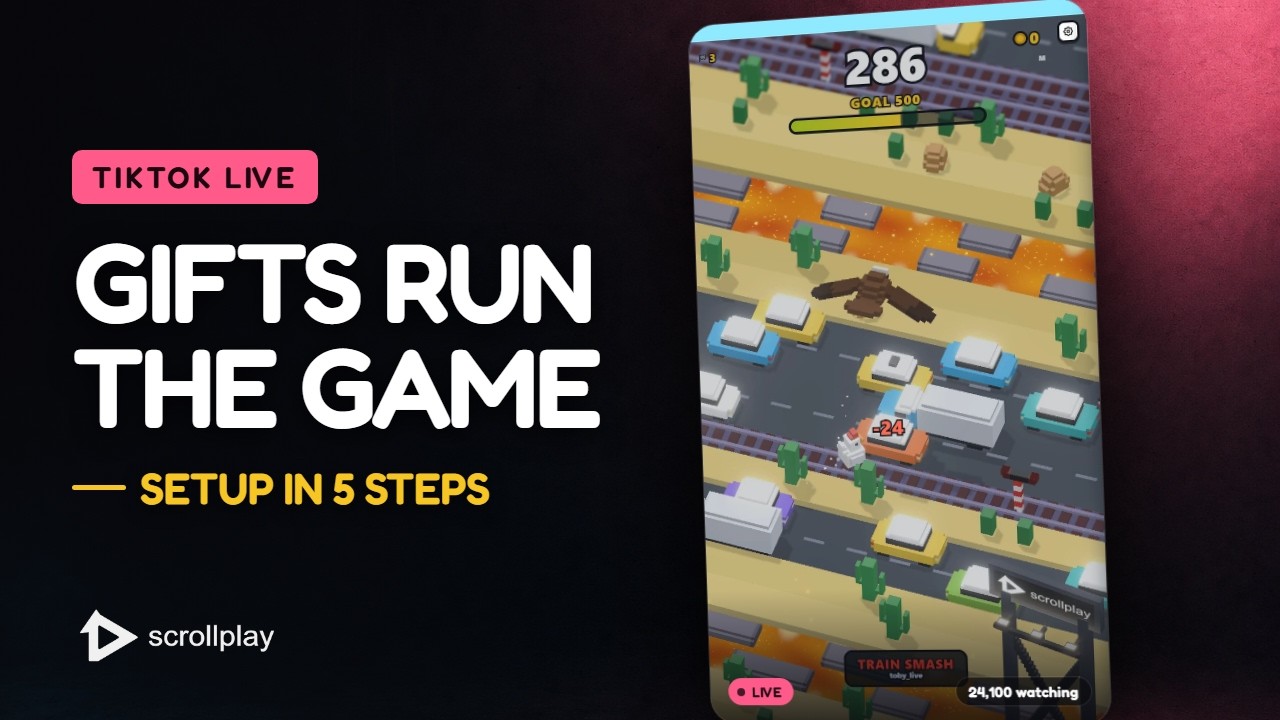
Tota la configuració en 30 segons: descarrega, connecta el teu TikTok i comença el directe.Mira-ho a YouTube ↗
En aquesta pàgina
Què estàs muntant
Els jocs interactius de TikTok Live corren al teu PC mentre el públic participa amb regals, likes i follows de TikTok. El launcher de ScrollPlay s'encarrega de tota la cadena: es connecta a la teva sessió en directe, escolta els esdeveniments del públic i converteix cadascun en un efecte real dins del joc. La teva única feina és jugar — i sobreviure al que et llanci el xat.
Pas 1 — Obre ScrollPlay
Obre Web Launcher en un navegador compatible a Windows, Mac, iPhone/iPad o Android. A Windows també pots fer servir l'instal·lador d'escriptori, que inclou actualitzacions automàtiques. Inicia la sessió o crea un compte. DEFUSE!, Jello Merge i Jaywalkin' són gratuïts, així que pots provar la configuració sense subscripció.

Pas 2 — Connecta el teu usuari de TikTok
Al launcher, obre el panell de connexió de TikTok Live i escriu el teu @usuari de TikTok. Així és com ScrollPlay troba la teva sessió en directe — no hi ha contrasenya ni login de TikTok pel mig; el launcher llegeix els esdeveniments públics de regals i likes de la teva emissió. Connecta'l un cop i el launcher es reconnecta sol cada vegada que surts en directe.

Pas 3 — Obre un joc
Tria un joc de la teva biblioteca i prem Play. Cada joc de ScrollPlay s'obre en una finestra pròpia, a punt per capturar i separada del launcher, de manera que el programari d'emissió la veu com una font de joc neta. Si esculls el teu primer joc, Gnome Jump és el més fàcil d'explicar a un públic nou: els regals et fan saltar més amunt o et tomben, i tothom entén de seguida què hi ha en joc.

Pas 4 — Afegeix el joc a TikTok Live Studio
En un ordinador, captura la finestra del navegador o del joc amb el teu programari d'emissió. El launcher de Windows obre una finestra de joc a part per capturar-la. Al mòbil, fes servir l'opció de compartir pantalla disponible per al teu compte de TikTok i després toca «Overlay» al joc per col·locar widgets sobre la partida. Toca «Done» per continuar jugant amb l'overlay visible. Comprova la captura abans d'emetre.
Pas 5 — Prova un regal i surt en directe
Abans de sortir en directe, fes servir el panell Studio del launcher per llançar un regal de prova i confirmar que l'efecte arriba al joc. Després comença el teu TikTok Live com sempre. El primer cop que un espectador real enviï una Rose i el joc reaccioni a la vista, el xat entendrà la resta tot sol — però ajuda fixar un comentari explicant què fa cada regal. Consulta la referència de regals i esdeveniments amb el mapatge complet de cada joc.

Resolució de problemes
Els regals no activen efectes: confirma que el launcher mostra la teva sessió com a connectada (ha de ser un directe de debò, no una sala de pràctica) i que has escrit l'@usuari correcte.
Live Studio mostra una finestra negra: afegeix el joc com a font de Finestra en lloc de captura de Joc, o canvia l'acceleració per maquinari als ajustos de Live Studio.
El joc no s'obre: el launcher necessita connexió a internet per verificar la teva sessió — revisa la connexió i reinicia el launcher. Encara encallat? Escriu-nos pel suport.


