Come streammare giochi interattivi su TikTok Live
Avvia un gioco interattivo TikTok LIVE nel browser su Windows, Mac o dispositivi mobili, oppure usa il launcher per Windows. Ti servono un account ScrollPlay, un dispositivo compatibile e una connessione a internet. Per trasmettere, il tuo account deve anche avere accesso a TikTok LIVE e un'opzione di condivisione o cattura dello schermo.
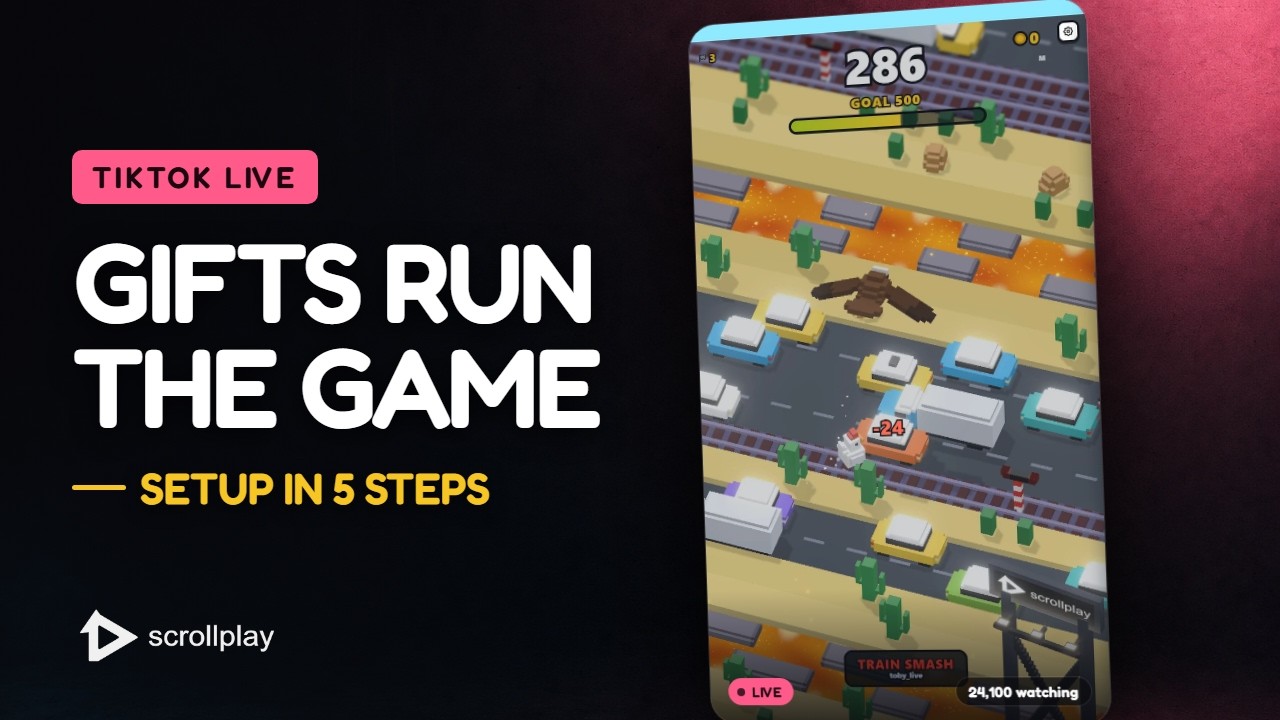
Tutta la configurazione in 30 secondi: scarica, collega il tuo TikTok e vai in diretta.Guarda su YouTube ↗
In questa pagina
Cosa stai configurando
I giochi interattivi per TikTok Live girano sul tuo PC mentre il pubblico partecipa con regali, like e follow di TikTok. Il launcher ScrollPlay gestisce l'intera catena: si collega alla tua sessione live, ascolta gli eventi del pubblico e trasforma ognuno in un effetto reale dentro il gioco. Il tuo unico compito è giocare — e sopravvivere a quello che la chat ti lancia contro.
Passo 1 — Apri ScrollPlay
Apri Web Launcher in un browser compatibile su Windows, Mac, iPhone/iPad o Android. Su Windows puoi usare anche l'installer desktop, che include gli aggiornamenti automatici. Accedi o crea un account. DEFUSE!, Jello Merge e Jaywalkin' sono gratuiti, quindi puoi provare la configurazione senza abbonamento.

Passo 2 — Collega il tuo username TikTok
Nel launcher, apri il pannello di connessione a TikTok Live e inserisci il tuo @username TikTok. È così che ScrollPlay trova la tua sessione live — niente password né login TikTok: il launcher legge gli eventi pubblici di regali e like del tuo stream. Collegalo una volta e il launcher si riconnette da solo ogni volta che vai in diretta.

Passo 3 — Avvia un gioco
Scegli un gioco dalla tua libreria e premi Play. Ogni gioco ScrollPlay si apre in una finestra dedicata pronta per la cattura, separata dal launcher, così il software di streaming la vede come una sorgente di gioco pulita. Se stai scegliendo il tuo primo gioco, Gnome Jump è il più facile da spiegare a un pubblico nuovo: i regali ti fanno saltare più in alto o ti buttano giù, e tutti capiscono al volo la posta in gioco.

Passo 4 — Aggiungi il gioco a TikTok Live Studio
Su computer, cattura la finestra del browser o del gioco nel tuo software di streaming. Il launcher per Windows apre una finestra di gioco separata per la cattura. Su smartphone, usa l'opzione di condivisione dello schermo disponibile per il tuo account TikTok, poi tocca «Overlay» nel gioco per posizionare i widget sopra la partita. Tocca «Done» per continuare a giocare con l'overlay visibile. Controlla la cattura prima di andare in diretta.
Passo 5 — Prova un regalo, poi vai in diretta
Prima di andare in diretta, usa il pannello Studio del launcher per lanciare un regalo di prova e verificare che l'effetto arrivi nel gioco. Poi avvia il tuo TikTok Live come sempre. La prima volta che uno spettatore vero manda una Rose e il gioco reagisce a schermo, la chat capirà il resto da sola — ma aiuta fissare un commento che spiega cosa fa ogni regalo. Trovi la mappatura completa di ogni gioco nella guida ai regali e agli eventi.

Risoluzione dei problemi
I regali non attivano effetti: verifica che il launcher mostri la tua sessione live come collegata (dev'essere una diretta vera, non una stanza di prova) e di aver inserito l'@username giusto.
Live Studio mostra una finestra nera: aggiungi il gioco come sorgente Finestra invece che come cattura Gioco, oppure attiva/disattiva l'accelerazione hardware nelle impostazioni di Live Studio.
Il gioco non si avvia: il launcher ha bisogno di una connessione internet per verificare la sessione — controlla la connessione e riavvia il launcher. Ancora bloccato? Scrivici tramite il supporto.


