Как стримить интерактивные игры в TikTok Live
Запустите интерактивную игру для TikTok LIVE в браузере на Windows, Mac или телефоне либо воспользуйтесь лаунчером для Windows. Понадобятся аккаунт ScrollPlay, совместимое устройство и подключение к интернету. Чтобы выходить в эфир, вашему аккаунту TikTok также нужны доступ к TikTok LIVE и возможность демонстрации экрана или захвата.
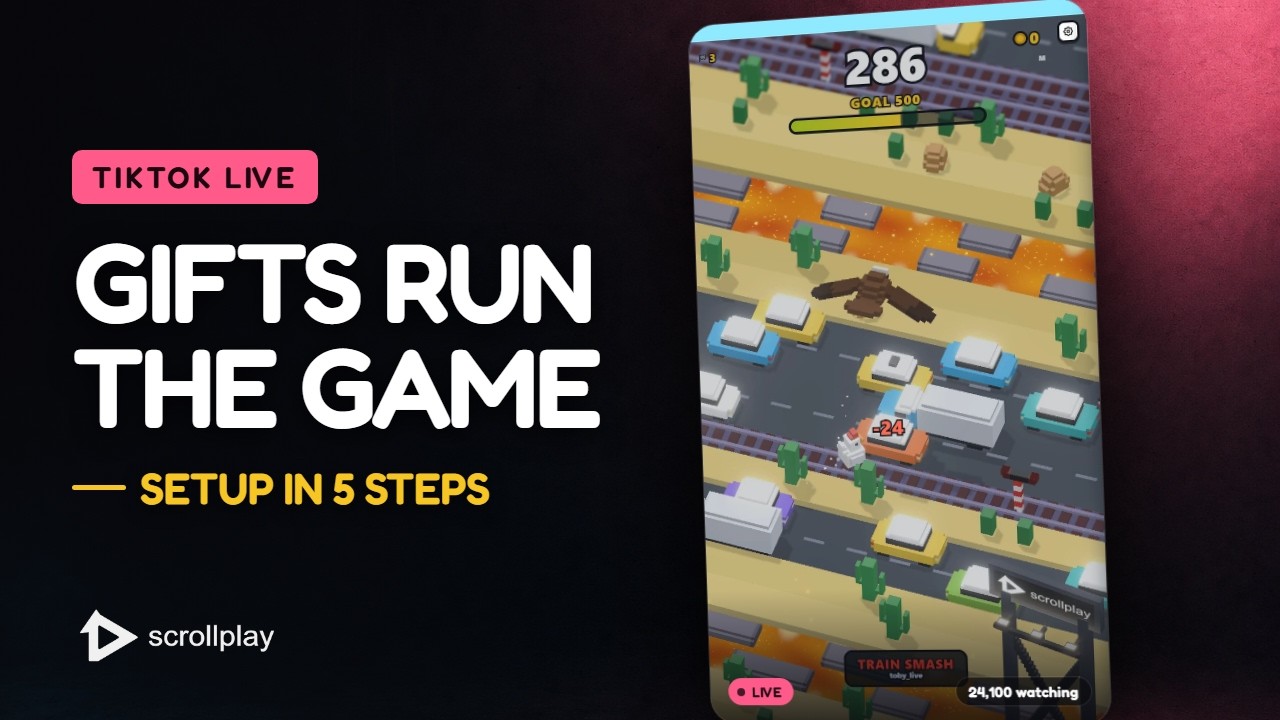
Вся настройка за 30 секунд — скачайте, подключите свой TikTok и выходите в эфир.Смотреть на YouTube ↗
Содержание
Что вы настраиваете
Интерактивные игры для TikTok Live работают на вашем ПК, пока аудитория участвует через подарки, лайки и подписки TikTok. Лаунчер ScrollPlay берёт на себя всю цепочку: подключается к вашей live-сессии, слушает события от зрителей и превращает каждое в реальный игровой эффект. Ваша задача — просто играть. И выживать под тем, что обрушивает на вас чат.
Шаг 1 — Откройте ScrollPlay
Откройте Web Launcher в совместимом браузере на Windows, Mac, iPhone/iPad или Android. На Windows можно также воспользоваться установщиком десктопной версии с автообновлением. Войдите или создайте аккаунт. DEFUSE!, Jello Merge и Jaywalkin' бесплатны, так что опробовать настройку можно без подписки.

Шаг 2 — Подключите свой ник TikTok
В лаунчере откройте панель подключения TikTok Live и введите свой @ник TikTok. Так ScrollPlay находит вашу live-сессию — ни пароля, ни входа в TikTok не требуется: лаунчер читает публичные события подарков и лайков вашего стрима. Подключите один раз — и лаунчер будет переподключаться автоматически при каждом выходе в эфир.

Шаг 3 — Запустите игру
Выберите игру в библиотеке и нажмите Play. Каждая игра ScrollPlay открывается в отдельном окне, готовом к захвату и независимом от лаунчера, поэтому стриминговый софт видит её как чистый игровой источник. Если выбираете первую игру, Gnome Jump проще всего объяснить новой аудитории: подарки заставляют прыгать выше или сбивают вниз, и каждый мгновенно понимает, что на кону.

Шаг 4 — Добавьте игру в TikTok Live Studio
На компьютере захватите окно браузера или игры в своём стриминговом софте. Лаунчер для Windows открывает игру в отдельном окне для захвата. На телефоне воспользуйтесь функцией демонстрации экрана, доступной вашему аккаунту TikTok, затем нажмите в игре «Overlay», чтобы разместить виджеты поверх игрового процесса. Нажмите «Done», чтобы продолжить играть с видимым оверлеем. Перед эфиром проверьте захват.
Шаг 5 — Протестируйте подарок и выходите в эфир
Перед эфиром отправьте тестовый подарок из панели Studio в лаунчере и убедитесь, что эффект срабатывает в игре. Затем запускайте TikTok Live как обычно. Когда первый настоящий зритель отправит Rose и игра заметно отреагирует, чат разберётся с остальным сам — но полезно закрепить комментарий с объяснением, что делает каждый подарок. Полную карту для каждой игры смотрите в справочнике подарков и событий.

Устранение неполадок
Подарки не запускают эффекты: проверьте, что лаунчер показывает вашу live-сессию как подключённую (это должен быть настоящий эфир, а не тренировочная комната) и что вы ввели правильный @ник.
Live Studio показывает чёрное окно: добавьте игру как источник «Окно» вместо захвата игры или переключите аппаратное ускорение в настройках Live Studio.
Игра не запускается: лаунчеру нужно подключение к интернету, чтобы проверить вашу сессию, — проверьте соединение и перезапустите лаунчер. Всё ещё не получается? Напишите нам в поддержку.


