如何在 TikTok Live 直播互动游戏
在 Windows、Mac 或手机的浏览器中开始一局 TikTok LIVE 互动游戏,或使用 Windows 启动器。你需要一个 ScrollPlay 账号、一台兼容的设备和网络连接。开播还需要你的 TikTok 账号拥有 TikTok LIVE 权限,并能使用屏幕共享或画面采集功能。
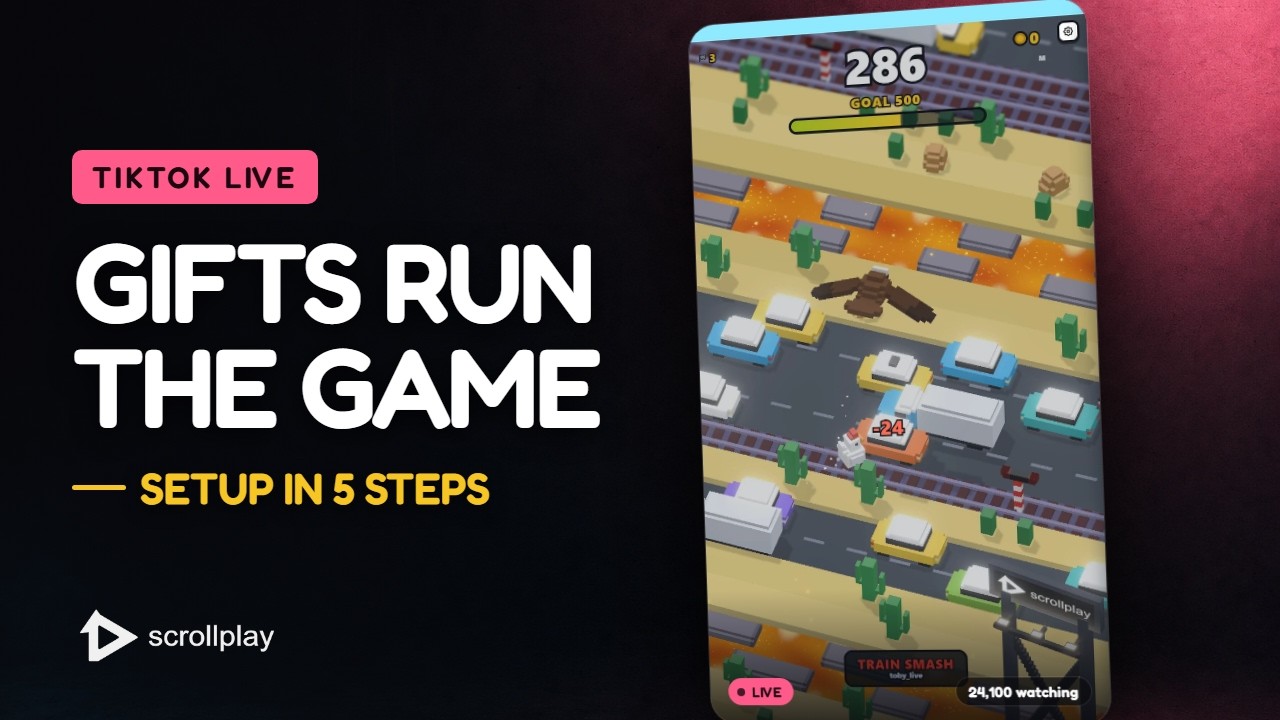
30 秒看完整个设置流程 — 下载、连接你的 TikTok、开播。在 YouTube 观看 ↗
本页内容
你要搭建的是什么
TikTok Live 互动游戏在你的电脑上运行,观众则通过 TikTok 礼物、点赞和关注来参与。ScrollPlay 启动器包办整条链路:连接你的直播会话、监听观众事件,并把每一个事件变成游戏里真实的玩法效果。你的任务只有玩——以及在弹幕扔过来的一切里活下来。
第 1 步 — 打开 ScrollPlay
在 Windows、Mac、iPhone/iPad 或 Android 的兼容浏览器中打开 Web Launcher。在 Windows 上,你也可以使用自带自动更新的桌面安装包。登录或创建账号。DEFUSE!、Jello Merge 和 Jaywalkin' 免费,所以不用订阅也能先试试整套配置。

第 2 步 — 连接你的 TikTok 用户名
在启动器里打开 TikTok Live 连接面板,输入你的 TikTok @用户名。ScrollPlay 就是靠它找到你的直播会话——不需要密码,也不需要登录 TikTok;启动器只读取你直播间公开的礼物和点赞事件。连接一次即可,之后每次开播启动器都会自动重连。

第 3 步 — 启动一款游戏
从库里挑一款游戏,点下「开玩」。每款 ScrollPlay 游戏都会在独立于启动器的专属窗口中打开,随时可供采集,直播软件会把它识别成干净的游戏源。如果这是你的第一款游戏,Gnome Jump 最容易向新观众解释:礼物能让你跳得更高,也能把你砸下去,谁都能立刻明白输赢在哪。

第 4 步 — 把游戏添加到 TikTok Live Studio
在电脑上,用你的直播软件采集浏览器或游戏窗口。Windows 启动器会单独打开一个游戏窗口供采集。在手机上,使用你的 TikTok 账号可用的屏幕共享功能,然后在游戏中点按「Overlay」,把组件放到游戏画面上方。点按「Done」,即可在显示叠加层的同时继续游玩。开播前请先检查采集画面。
第 5 步 — 测试一个礼物,然后开播
开播前,用启动器的 Studio 面板发一个测试礼物,确认效果落进了游戏里。然后像平常一样开始你的 TikTok 直播。当第一位真实观众送出 Rose、游戏当场做出反应时,弹幕自己就会弄明白剩下的玩法——不过置顶一条说明每个礼物作用的评论会更有帮助。每款游戏的完整对应关系见礼物事件对照表。

常见问题排查
礼物没有触发效果:确认启动器显示你的直播会话已连接(必须是真实直播,不能是练习房间),并且你输入的 @用户名正确。
Live Studio 显示黑屏窗口:把游戏改为窗口源而不是游戏捕捉,或在 Live Studio 设置里切换硬件加速。
游戏无法启动:启动器需要联网校验你的会话——检查网络后重启启动器。还是卡住?通过支持联系我们。


