So streamst du interaktive Spiele auf TikTok Live
Starte ein interaktives TikTok-LIVE-Spiel im Browser auf Windows, Mac oder Mobilgeräten — oder nutze den Windows-Launcher. Du brauchst ein ScrollPlay-Konto, ein kompatibles Gerät und eine Internetverbindung. Zum Streamen braucht dein Konto außerdem Zugang zu TikTok LIVE und eine Möglichkeit zur Bildschirmfreigabe oder -aufnahme.
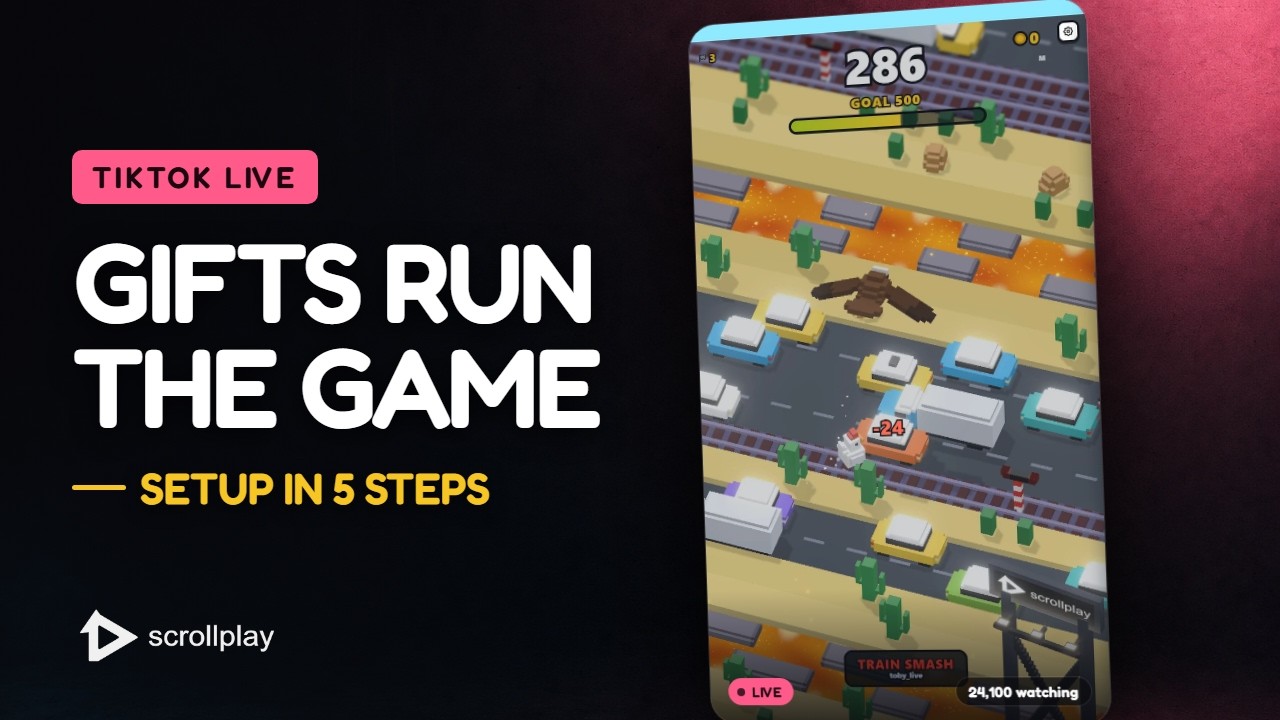
Das ganze Setup in 30 Sekunden — herunterladen, TikTok verbinden, live gehen.Auf YouTube ansehen ↗
Auf dieser Seite
Was du hier einrichtest
Interaktive Spiele für TikTok Live laufen auf deinem PC, während dein Publikum über TikTok-Geschenke, Likes und Follows mitspielt. Der ScrollPlay-Launcher übernimmt die komplette Pipeline: Er verbindet sich mit deiner Live-Session, lauscht auf Zuschauer-Events und leitet jedes davon als echten Gameplay-Effekt ins Spiel weiter. Dein Job ist nur zu spielen — und zu überleben, was dein Chat dir entgegenwirft.
Schritt 1 — ScrollPlay öffnen
Öffne Web Launcher in einem kompatiblen Browser auf Windows, Mac, iPhone/iPad oder Android. Unter Windows kannst du auch das Desktop-Installationsprogramm nutzen, das automatische Updates mitbringt. Melde dich an oder erstelle ein Konto. DEFUSE!, Jello Merge und Jaywalkin' sind kostenlos, du kannst das Setup also ohne Abo ausprobieren.

Schritt 2 — Deinen TikTok-Namen verbinden
Öffne im Launcher das Verbindungspanel für TikTok Live und gib deinen TikTok-@Namen ein. So findet ScrollPlay deine Live-Session — es gibt kein Passwort und keinen TikTok-Login; der Launcher liest die öffentlichen Geschenk- und Like-Events deines Streams. Einmal verbinden reicht: Der Launcher verbindet sich automatisch neu, sobald du live gehst.

Schritt 3 — Ein Spiel starten
Wähl ein Spiel aus deiner Bibliothek und drück auf Play. Jedes ScrollPlay-Spiel öffnet sich in einem eigenen, capture-fertigen Fenster getrennt vom Launcher — Streaming-Software sieht es also als saubere Spielquelle. Wenn du dein erstes Spiel aussuchst: Gnome Jump ist einem neuen Publikum am leichtesten zu erklären: Geschenke lassen dich höher springen oder hauen dich runter, und jeder versteht sofort, worum es geht.

Schritt 4 — Das Spiel in TikTok Live Studio einfügen
Nimm am Computer das Browser- oder Spielfenster in deiner Streaming-Software auf. Der Windows-Launcher öffnet für die Aufnahme ein separates Spielfenster. Auf Mobilgeräten nutzt du die Bildschirmfreigabe, die dein TikTok-Konto bietet, und tippst dann im Spiel auf „Overlay“, um Widgets über dem Gameplay zu platzieren. Tippe auf „Done“, um mit sichtbarem Overlay weiterzuspielen. Prüfe die Aufnahme, bevor du live gehst.
Schritt 5 — Ein Geschenk testen, dann live gehen
Feuer vor dem Livegang im Studio-Panel des Launchers ein Test-Geschenk ab und prüf, ob der Effekt im Spiel ankommt. Dann startest du deinen TikTok-Livestream wie gewohnt. Sobald der erste echte Zuschauer eine Rose schickt und das Spiel sichtbar reagiert, kapiert dein Chat den Rest von allein — es hilft aber, einen Kommentar anzupinnen, der erklärt, was jedes Geschenk tut. Die komplette Zuordnung für jedes Spiel findest du in der Geschenk-Referenz.

Fehlerbehebung
Geschenke lösen keine Effekte aus: Prüf, ob der Launcher deine Live-Session als verbunden anzeigt (es muss ein echter Livestream sein, kein Übungsraum) und ob du den richtigen @Namen eingegeben hast.
Live Studio zeigt ein schwarzes Fenster: Füg das Spiel als Fenster-Quelle statt als Game-Capture hinzu oder schalte die Hardwarebeschleunigung in den Live-Studio-Einstellungen um.
Das Spiel startet nicht: Der Launcher braucht eine Internetverbindung, um deine Session zu verifizieren — prüf deine Verbindung und starte den Launcher neu. Kommst du nicht weiter? Melde dich über den Support.


