Comment streamer des jeux interactifs sur TikTok Live
Lancez un jeu interactif TikTok LIVE dans votre navigateur sur Windows, Mac ou mobile, ou utilisez le launcher Windows. Il vous faut un compte ScrollPlay, un appareil compatible et une connexion internet. Pour diffuser, votre compte doit aussi avoir accès à TikTok LIVE et disposer d'une option de partage d'écran ou de capture.
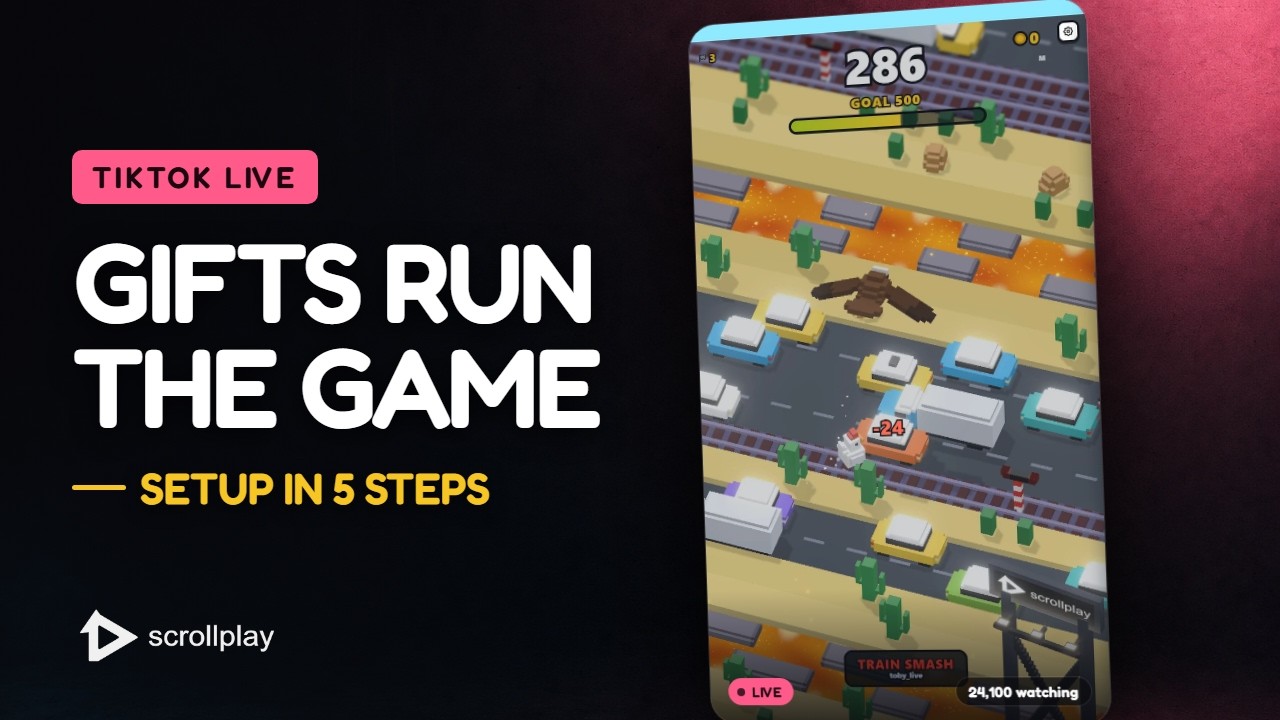
Toute l'installation en 30 secondes : téléchargez, connectez votre TikTok, passez en live.Voir sur YouTube ↗
Sur cette page
Ce que vous êtes en train de mettre en place
Les jeux interactifs TikTok Live tournent sur votre PC pendant que votre audience participe via les cadeaux, les likes et les follows TikTok. Le launcher ScrollPlay gère toute la chaîne : il se connecte à votre session live, écoute les événements de l'audience et transforme chacun en effet réel dans le jeu. Votre seul travail, c'est de jouer — et de survivre à ce que votre chat vous envoie.
Étape 1 — Ouvrir ScrollPlay
Ouvrez Web Launcher dans un navigateur compatible sur Windows, Mac, iPhone/iPad ou Android. Sur Windows, vous pouvez aussi utiliser l'installeur de bureau, qui inclut les mises à jour automatiques. Connectez-vous ou créez un compte. DEFUSE!, Jello Merge et Jaywalkin' sont gratuits : vous pouvez donc tester votre configuration sans abonnement.

Étape 2 — Connecter votre pseudo TikTok
Dans le launcher, ouvrez le panneau de connexion TikTok Live et saisissez votre @pseudo TikTok. C'est ainsi que ScrollPlay trouve votre session live — aucun mot de passe ni login TikTok en jeu : le launcher lit les événements publics de cadeaux et de likes de votre stream. Connectez-le une fois, et le launcher se reconnecte automatiquement à chaque fois que vous passez en direct.

Étape 3 — Lancer un jeu
Choisissez un jeu dans votre bibliothèque et appuyez sur Play. Chaque jeu ScrollPlay s'ouvre dans sa propre fenêtre prête pour la capture, séparée du launcher, si bien que le logiciel de streaming la voit comme une source de jeu propre. Pour un premier jeu, Gnome Jump est le plus simple à expliquer à une nouvelle audience : les cadeaux vous font sauter plus haut ou vous font tomber, et tout le monde comprend immédiatement l'enjeu.

Étape 4 — Ajouter le jeu dans TikTok Live Studio
Sur ordinateur, capturez la fenêtre du navigateur ou du jeu dans votre logiciel de streaming. Le launcher Windows ouvre une fenêtre de jeu séparée pour la capture. Sur mobile, utilisez l'option de partage d'écran disponible pour votre compte TikTok, puis touchez « Overlay » dans le jeu pour placer des widgets par-dessus la partie. Touchez « Done » pour continuer à jouer avec l'overlay visible. Vérifiez la capture avant de diffuser.
Étape 5 — Tester un cadeau, puis passer en direct
Avant de passer en direct, utilisez le panneau Studio du launcher pour envoyer un cadeau de test et vérifier que l'effet arrive bien dans le jeu. Démarrez ensuite votre TikTok Live comme d'habitude. La première fois qu'un vrai spectateur envoie une Rose et que le jeu réagit à l'écran, votre chat comprendra le reste tout seul — mais épingler un commentaire expliquant ce que fait chaque cadeau aide. Consultez la référence cadeaux-événements pour le mappage complet de chaque jeu.

Dépannage
Les cadeaux ne déclenchent aucun effet : vérifiez que le launcher affiche votre session live comme connectée (il faut un vrai direct, pas une salle d'entraînement) et que vous avez saisi le bon @pseudo.
Live Studio affiche une fenêtre noire : ajoutez le jeu comme source Fenêtre plutôt qu'en capture de jeu, ou basculez l'accélération matérielle dans les réglages de Live Studio.
Le jeu ne se lance pas : le launcher a besoin d'une connexion internet pour vérifier votre session — vérifiez votre connexion et redémarrez le launcher. Toujours bloqué ? Contactez-nous via le support.


