Cara live game interaktif di TikTok Live
Mulai main game TikTok LIVE interaktif lewat browser di Windows, Mac, atau ponsel, atau gunakan launcher Windows. Kamu butuh akun ScrollPlay, perangkat yang kompatibel, dan koneksi internet. Untuk bersiaran, akun TikTok-mu juga perlu punya akses TikTok LIVE serta opsi berbagi layar atau capture.
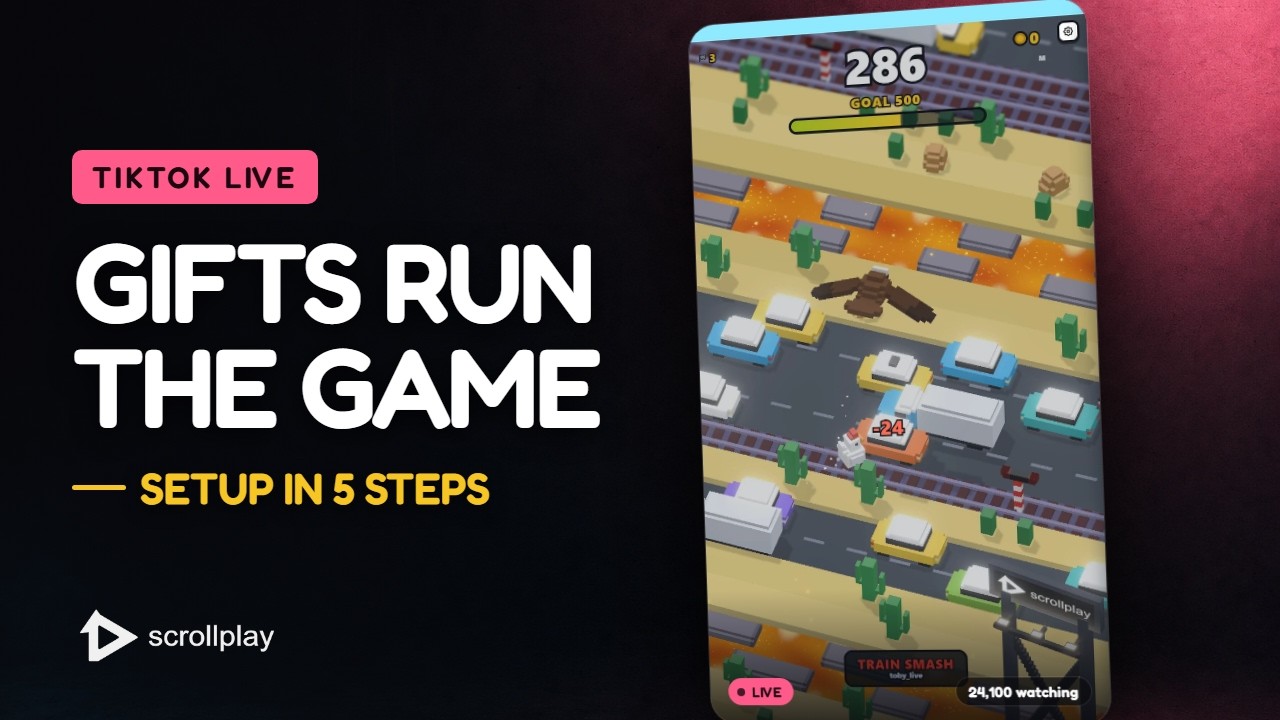
Seluruh setup dalam 30 detik — unduh, hubungkan TikTok Anda, mulai live.Tonton di YouTube ↗
Di halaman ini
Apa yang sedang kamu siapkan
Game interaktif TikTok Live berjalan di PC-mu sementara penonton ikut bermain lewat hadiah, like, dan follow TikTok. Launcher ScrollPlay menangani seluruh alurnya: terhubung ke sesi live-mu, memantau event dari penonton, dan mengubah setiap event menjadi efek gameplay sungguhan di dalam game. Tugasmu cuma bermain — dan bertahan dari apa pun yang dilempar chat ke arahmu.
Langkah 1 — Buka ScrollPlay
Buka Web Launcher di browser yang kompatibel pada Windows, Mac, iPhone/iPad, atau Android. Di Windows, kamu juga bisa memakai installer desktop yang sudah dilengkapi update otomatis. Masuk atau buat akun. DEFUSE!, Jello Merge, dan Jaywalkin' gratis, jadi kamu bisa mencoba pengaturannya tanpa langganan.

Langkah 2 — Hubungkan username TikTok-mu
Di launcher, buka panel koneksi TikTok Live dan masukkan @username TikTok-mu. Lewat inilah ScrollPlay menemukan sesi live-mu — tidak ada kata sandi atau login TikTok yang terlibat; launcher membaca event hadiah dan like publik dari siaranmu. Hubungkan sekali, dan launcher akan tersambung ulang otomatis setiap kali kamu mulai live.

Langkah 3 — Jalankan game
Pilih game dari pustakamu dan tekan Play. Setiap game ScrollPlay terbuka di jendela tersendiri yang siap ditangkap, terpisah dari launcher, sehingga software streaming melihatnya sebagai sumber game yang bersih. Kalau ini game pertamamu, Gnome Jump paling gampang dijelaskan ke penonton baru: hadiah membuatmu melompat lebih tinggi atau menjatuhkanmu, dan semua orang langsung paham taruhannya.

Langkah 4 — Tambahkan game ke TikTok Live Studio
Di komputer, tangkap jendela browser atau game di software streaming-mu. Launcher Windows membuka jendela game terpisah untuk ditangkap. Di ponsel, gunakan opsi berbagi layar yang tersedia untuk akun TikTok-mu, lalu ketuk tombol Overlay di dalam game untuk menempatkan widget di atas gameplay. Ketuk Done untuk terus bermain dengan overlay tetap terlihat. Periksa hasil tangkapan sebelum mulai siaran.
Langkah 5 — Uji satu hadiah, lalu mulai live
Sebelum live, pakai panel Studio di launcher untuk menembakkan hadiah uji dan memastikan efeknya masuk ke game. Setelah itu mulai TikTok Live-mu seperti biasa. Begitu penonton sungguhan pertama mengirim Rose dan game-nya terlihat bereaksi, chat akan paham sisanya sendiri — tapi akan terbantu kalau kamu menyematkan komentar yang menjelaskan fungsi tiap hadiah. Lihat referensi hadiah ke event untuk pemetaan lengkap di setiap game.

Pemecahan masalah
Hadiah tidak memicu efek: pastikan launcher menampilkan sesi live-mu sebagai terhubung (harus siaran live sungguhan, bukan ruang latihan), dan @username yang kamu masukkan benar.
Live Studio menampilkan jendela hitam: tambahkan game sebagai sumber Jendela alih-alih tangkapan Game, atau ubah akselerasi hardware di pengaturan Live Studio.
Game tidak mau jalan: launcher butuh koneksi internet untuk memverifikasi sesimu — periksa koneksimu dan mulai ulang launcher. Masih buntu? Hubungi kami lewat dukungan.


