TikTok Liveでインタラクティブゲームを配信する方法
Windows、Mac、モバイルのブラウザでTikTok LIVEのインタラクティブゲームを始めるか、Windows版ランチャーを使いましょう。必要なのは、ScrollPlayアカウント、対応デバイス、インターネット接続です。配信するには、TikTokアカウントでTikTok LIVEを利用でき、画面共有またはキャプチャの機能が使えることも必要です。
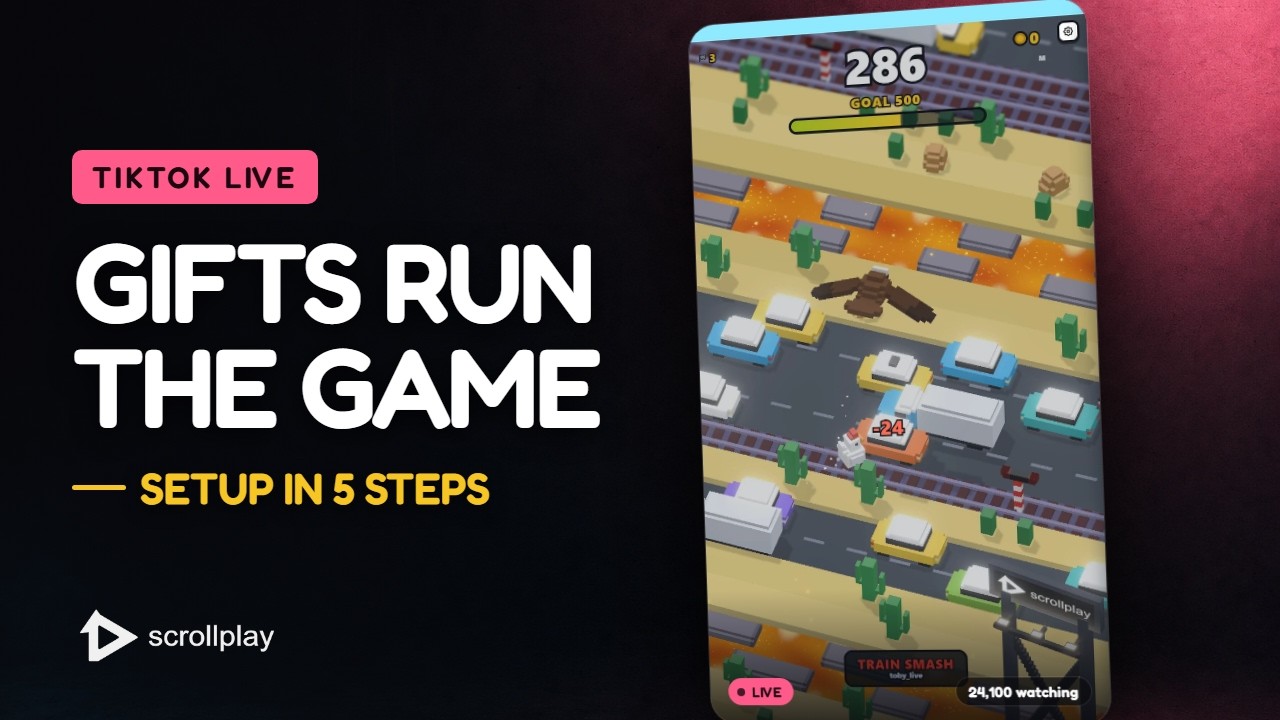
セットアップの全手順を30秒で — ダウンロードして、TikTokをつないで、ライブ開始。YouTubeで見る ↗
目次
これから何をセットアップするのか
TikTok LiveのインタラクティブゲームはあなたのPC上で動き、視聴者はTikTokのギフト・いいね・フォローで参加します。ScrollPlayランチャーがパイプライン全体を担当します。ライブセッションに接続し、視聴者のイベントを監視して、その一つひとつを実際のゲームプレイ効果としてゲームに送り込みます。あなたの仕事はプレイすることだけ——そして、チャットが仕掛けてくるあらゆるものを生き延びることです。
ステップ1 — ScrollPlayを開く
Windows、Mac、iPhone/iPad、Androidの対応ブラウザでWeb Launcherを開きます。Windowsでは、自動アップデートに対応したデスクトップ版インストーラーも使えます。ログインするか、アカウントを作成してください。DEFUSE!、Jello Merge、Jaywalkin'は無料なので、サブスクリプションなしでセットアップを試せます。

ステップ2 — TikTokのユーザー名を接続する
ランチャーでTikTok Live接続パネルを開き、TikTokの@ユーザー名を入力します。ScrollPlayはこれであなたのライブセッションを見つけます。パスワードやTikTokへのログインは一切不要で、ランチャーは配信の公開ギフト・いいねイベントを読み取るだけです。一度接続すれば、ライブを始めるたびにランチャーが自動で再接続します。

ステップ3 — ゲームを起動する
ライブラリからゲームを選んでPlayを押します。ScrollPlayの各ゲームはランチャーとは別の、キャプチャ対応の専用ウィンドウで開くため、配信ソフトからはクリーンなゲームソースとして見えます。最初のゲームに迷ったら、Gnome Jumpが新しい視聴者に一番説明しやすいゲームです。ギフトでジャンプが高くなったり、叩き落とされたりする——何が懸かっているか、誰でも一瞬で理解できます。

ステップ4 — ゲームをTikTok Live Studioに追加する
パソコンでは、配信ソフトでブラウザまたはゲームのウィンドウをキャプチャします。Windows版ランチャーは、キャプチャ用にゲームを別ウィンドウで開きます。モバイルでは、TikTokアカウントで使える画面共有機能を使い、ゲーム内の「Overlay」をタップしてゲーム画面の上にウィジェットを配置します。「Done」をタップすると、オーバーレイを表示したままプレイを続けられます。配信前にキャプチャを確認しましょう。
ステップ5 — ギフトをテストして、ライブを始める
配信前に、ランチャーのStudioパネルからテストギフトを発火させて、効果がゲーム内に届くことを確認します。あとはいつも通りTikTok Liveを開始するだけ。本物の視聴者が初めてRoseを送ってゲームが目に見えて反応すれば、チャットは残りを勝手に理解します——ただし、各ギフトの効果を説明するコメントを固定しておくと親切です。全ゲームの完全な対応表はギフトとイベントのリファレンスをご覧ください。

トラブルシューティング
ギフトが効果を発動しない: ランチャーがライブセッションを「接続済み」と表示しているか(練習ルームではなく実際のライブ配信である必要があります)、正しい@ユーザー名を入力したかを確認してください。
Live Studioに黒いウィンドウが表示される: ゲームキャプチャではなくウィンドウソースとしてゲームを追加するか、Live Studioの設定でハードウェアアクセラレーションを切り替えてください。
ゲームが起動しない: ランチャーはセッションの確認にインターネット接続が必要です。接続を確認してランチャーを再起動してください。それでも解決しない場合はサポートからご連絡ください。


