TikTok Live'da interaktif oyun yayını nasıl yapılır
Windows, Mac ya da mobilde tarayıcında interaktif bir TikTok LIVE oyunu başlat veya Windows launcher'ını kullan. Bir ScrollPlay hesabına, uyumlu bir cihaza ve internet bağlantısına ihtiyacın var. Yayın yapmak için ayrıca TikTok hesabında TikTok LIVE erişimi ve bir ekran paylaşımı ya da yakalama seçeneği olmalı.
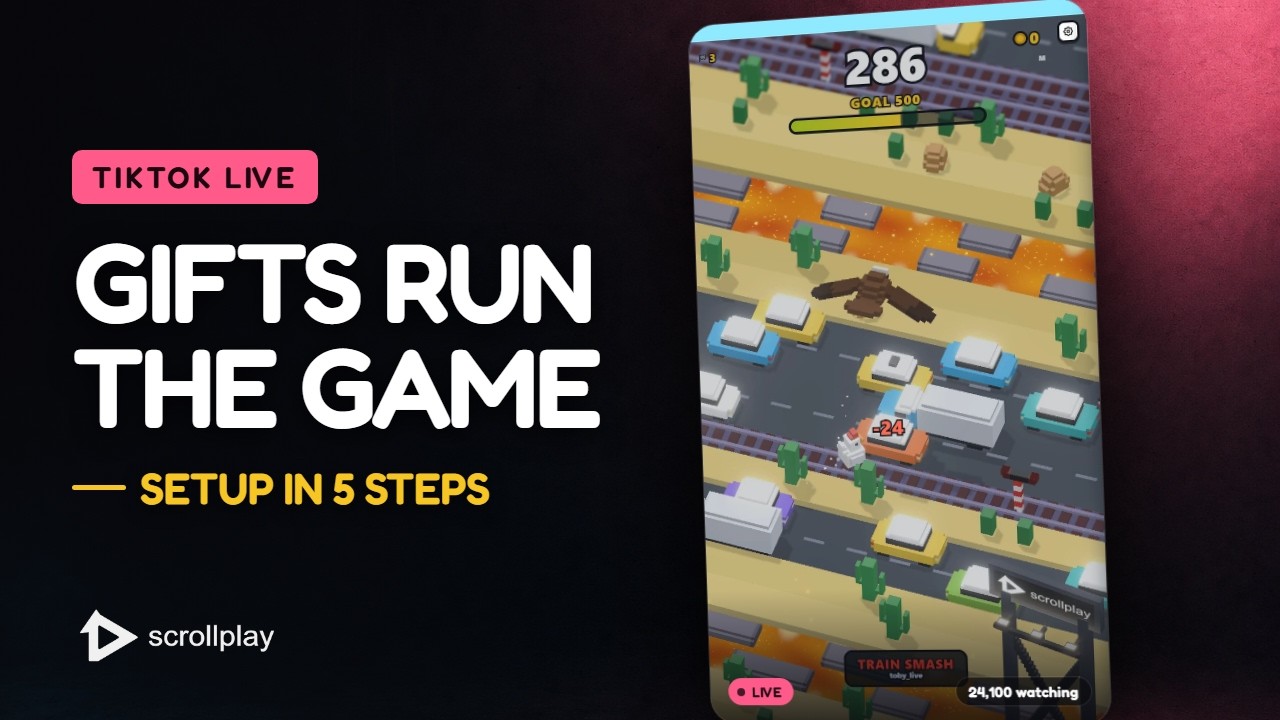
Tüm kurulum 30 saniyede — indirin, TikTok'unuzu bağlayın, yayına geçin.YouTube'da izleyin ↗
Bu sayfada
Neyi kuruyorsun
İnteraktif TikTok Live oyunları senin PC'nde çalışırken izleyicilerin TikTok hediyeleri, beğeniler ve takiplerle oyuna katılır. ScrollPlay launcher'ı tüm zinciri yönetir: canlı yayın oturumuna bağlanır, izleyici olaylarını dinler ve her birini oyunun içine gerçek bir oynanış efekti olarak iletir. Senin işin sadece oynamak — ve chat'in üstüne yolladığı her şeyden sağ çıkmak.
Adım 1 — ScrollPlay'i aç
Windows, Mac, iPhone/iPad veya Android'de uyumlu bir tarayıcıda Web Launcher'yı aç. Windows'ta otomatik güncellemeli masaüstü kurulum dosyasını da kullanabilirsin. Giriş yap ya da bir hesap oluştur. DEFUSE!, Jello Merge ve Jaywalkin' ücretsiz, yani kurulumu abonelik olmadan deneyebilirsin.

Adım 2 — TikTok kullanıcı adını bağla
Launcher'da TikTok Live bağlantı panelini aç ve TikTok @kullanıcıadını gir. ScrollPlay canlı yayınını böyle bulur — işin içinde şifre ya da TikTok girişi yok; launcher, yayınının herkese açık hediye ve beğeni olaylarını okur. Bir kez bağla, launcher sen her yayına geçtiğinde otomatik olarak yeniden bağlanır.

Adım 3 — Bir oyun başlat
Kütüphanenden bir oyun seç ve Play'e bas. Her ScrollPlay oyunu, launcher'dan ayrı, yakalamaya hazır kendi penceresinde açılır; yayın yazılımı da onu temiz bir oyun kaynağı olarak görür. İlk oyununu seçiyorsan, Gnome Jump yeni bir kitleye anlatması en kolay olanı: hediyeler seni daha yükseğe zıplatır ya da aşağı düşürür, ve herkes neyin tehlikede olduğunu anında kavrar.

Adım 4 — Oyunu TikTok Live Studio'ya ekle
Bilgisayarda tarayıcı ya da oyun penceresini yayın yazılımında yakala. Windows launcher'ı yakalama için ayrı bir oyun penceresi açar. Mobilde TikTok hesabında kullanılabilen ekran paylaşımı seçeneğini kullan, ardından widget'ları oynanışın üzerine yerleştirmek için oyundaki Overlay düğmesine dokun. Overlay görünür hâldeyken oynamaya devam etmek için Done düğmesine dokun. Yayına başlamadan önce yakalamayı kontrol et.
Adım 5 — Bir hediyeyi test et, sonra yayına geç
Yayına geçmeden önce launcher'ın Studio panelinden bir test hediyesi gönder ve efektin oyuna düştüğünü doğrula. Sonra TikTok yayınını her zamanki gibi başlat. Gerçek bir izleyici ilk kez Rose gönderip oyun gözle görülür şekilde tepki verdiğinde, chat gerisini kendi kendine çözer — yine de her hediyenin ne yaptığını açıklayan bir yorumu sabitlemek işe yarar. Her oyundaki eşleştirmenin tamamı için hediye-olay referansına bak.

Sorun giderme
Hediyeler efekt tetiklemiyor: launcher'ın canlı yayınını bağlı gösterdiğinden (gerçek bir canlı yayın olmalı, alıştırma odası değil) ve doğru @kullanıcıadını girdiğinden emin ol.
Live Studio siyah bir pencere gösteriyor: oyunu Oyun yakalama yerine Pencere kaynağı olarak ekle ya da Live Studio ayarlarından donanım hızlandırmayı aç/kapat.
Oyun açılmıyor: launcher, oturumunu doğrulamak için internet bağlantısına ihtiyaç duyar — bağlantını kontrol et ve launcher'ı yeniden başlat. Hâlâ takılı mısın? Destek üzerinden bize ulaş.


