Cómo emitir juegos interactivos en TikTok Live
Inicia un juego interactivo de TikTok LIVE desde tu navegador en Windows, Mac o móvil, o usa el launcher de Windows. Necesitas una cuenta de ScrollPlay, un dispositivo compatible y conexión a internet. Para emitir, tu cuenta también necesita acceso a TikTok LIVE y una opción para compartir o capturar la pantalla.
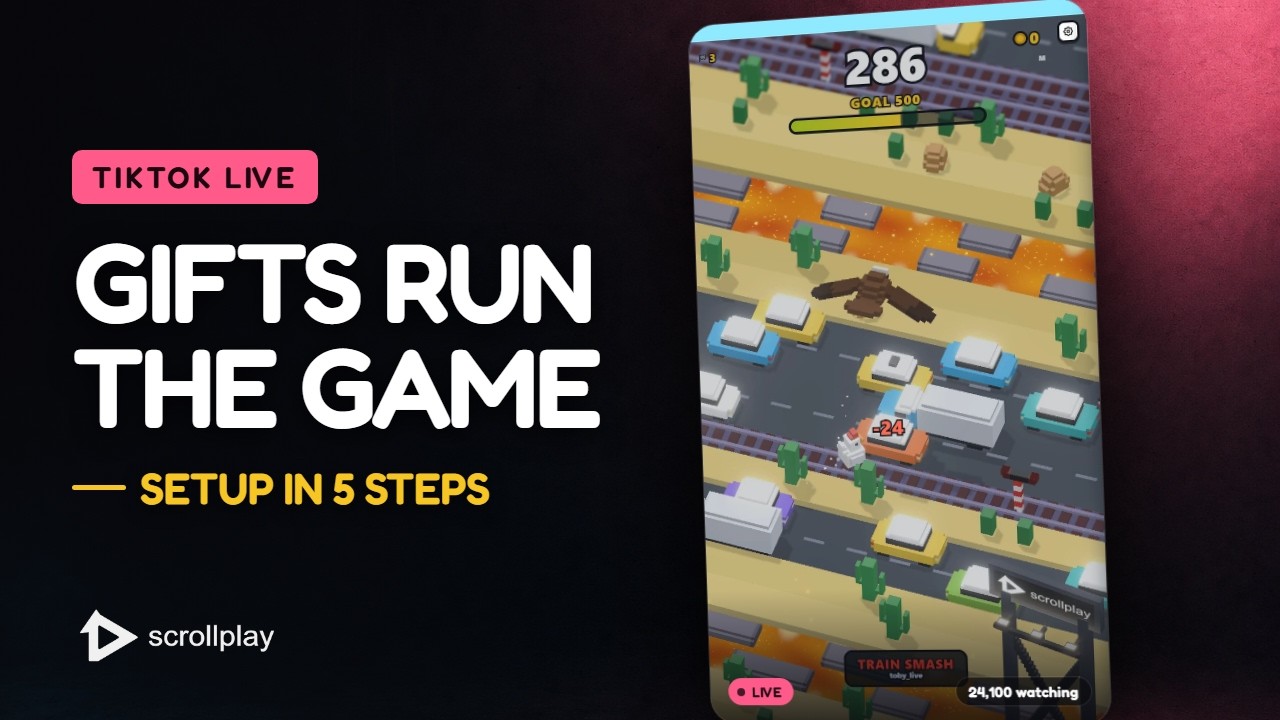
Toda la configuración en 30 segundos: descarga, conecta tu TikTok y sal en directo.Ver en YouTube ↗
En esta página
Qué vas a montar
Los juegos interactivos de TikTok Live corren en tu PC mientras tu audiencia participa con regalos, likes y follows de TikTok. El launcher de ScrollPlay se encarga de toda la cadena: se conecta a tu sesión en directo, escucha los eventos de la audiencia y convierte cada uno en un efecto real dentro del juego. Tu único trabajo es jugar — y sobrevivir a lo que te lance el chat.
Paso 1 — Abre ScrollPlay
Abre Web Launcher en un navegador compatible en Windows, Mac, iPhone/iPad o Android. En Windows también puedes usar el instalador de escritorio, que incluye actualizaciones automáticas. Inicia sesión o crea una cuenta. DEFUSE!, Jello Merge y Jaywalkin' son gratis, así que puedes probar la configuración sin suscripción.

Paso 2 — Conecta tu usuario de TikTok
En el launcher, abre el panel de conexión de TikTok Live e introduce tu @usuario de TikTok. Así es como ScrollPlay encuentra tu sesión en directo — no hay contraseña ni login de TikTok de por medio; el launcher lee los eventos públicos de regalos y likes de tu emisión. Conéctalo una vez y el launcher se reconecta automáticamente cada vez que sales en directo.

Paso 3 — Lanza un juego
Elige un juego de tu biblioteca y dale a Play. Cada juego de ScrollPlay se abre en su propia ventana lista para capturar, separada del launcher, así que el software de streaming la ve como una fuente de juego limpia. Si estás eligiendo tu primer juego, Gnome Jump es el más fácil de explicar a una audiencia nueva: los regalos te hacen saltar más alto o te tiran abajo, y todo el mundo entiende al instante lo que está en juego.

Paso 4 — Añade el juego a TikTok Live Studio
En un ordenador, captura la ventana del navegador o del juego en tu software de streaming. El launcher de Windows abre una ventana de juego aparte para la captura. En el móvil, usa la opción de compartir pantalla disponible para tu cuenta de TikTok y luego toca «Overlay» en el juego para colocar widgets sobre la partida. Toca «Done» para seguir jugando con el overlay visible. Comprueba la captura antes de emitir.
Paso 5 — Prueba un regalo y sal en directo
Antes de salir en directo, usa el panel Studio del launcher para lanzar un regalo de prueba y confirmar que el efecto llega al juego. Después empieza tu TikTok Live como siempre. La primera vez que un espectador real mande una Rose y el juego reaccione a la vista, tu chat descubrirá el resto por su cuenta — aunque ayuda fijar un comentario explicando qué hace cada regalo. Consulta la referencia de regalos y eventos con el mapeo completo de cada juego.

Solución de problemas
Los regalos no activan efectos: confirma que el launcher muestra tu sesión como conectada (tiene que ser un directo real, no una sala de práctica) y que escribiste el @usuario correcto.
Live Studio muestra una ventana negra: añade el juego como fuente de Ventana en vez de captura de Juego, o cambia la aceleración por hardware en los ajustes de Live Studio.
El juego no arranca: el launcher necesita conexión a internet para verificar tu sesión — revisa tu conexión y reinicia el launcher. ¿Sigues atascado? Escríbenos por soporte.


