Como transmitir jogos interativos no TikTok Live
Abra um jogo interativo de TikTok LIVE no navegador do seu Windows, Mac ou celular, ou use o launcher para Windows. Você precisa de uma conta ScrollPlay, um dispositivo compatível e conexão com a internet. Para transmitir, sua conta também precisa ter acesso ao TikTok LIVE e uma opção de compartilhamento ou captura de tela.
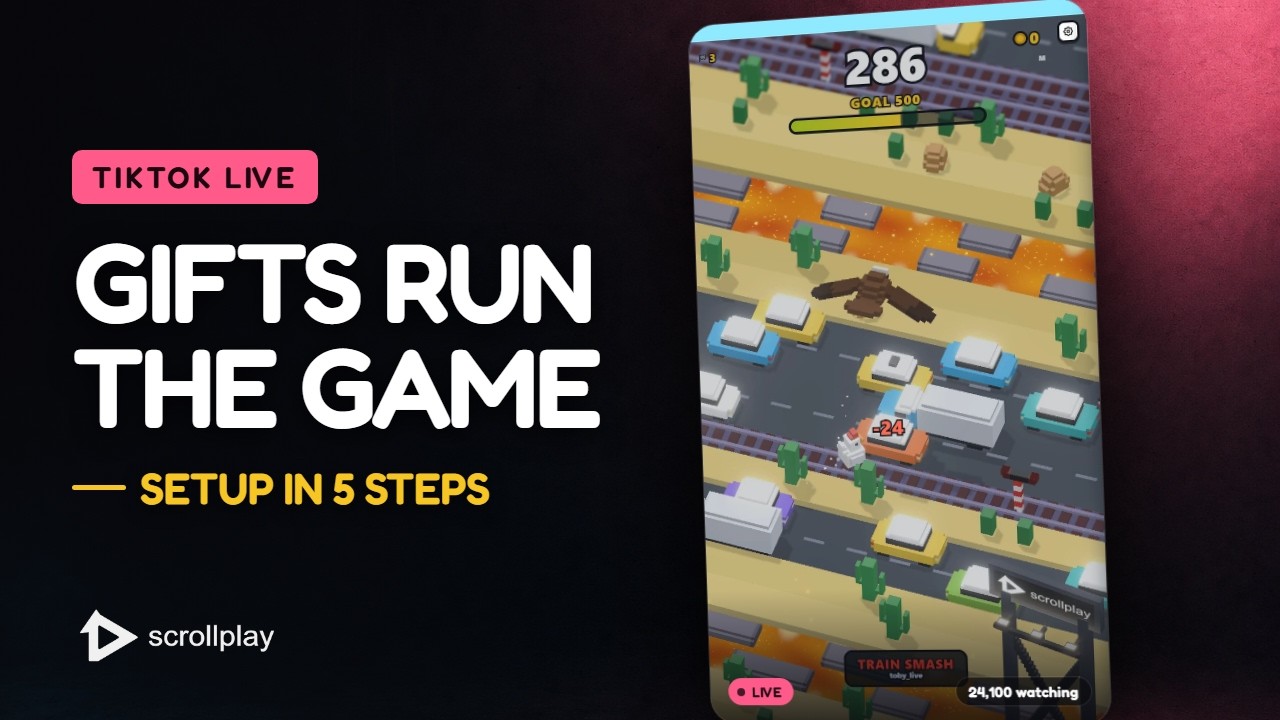
Toda a configuração em 30 segundos — baixe, conecte seu TikTok e entre ao vivo.Assistir no YouTube ↗
Nesta página
O que você vai montar
Os jogos interativos de TikTok Live rodam no seu PC enquanto o público participa com presentes, curtidas e follows do TikTok. O launcher da ScrollPlay cuida de toda a cadeia: conecta na sua sessão ao vivo, escuta os eventos do público e transforma cada um em um efeito real dentro do jogo. Seu único trabalho é jogar — e sobreviver ao que o chat mandar.
Passo 1 — Abra o ScrollPlay
Abra o Web Launcher em um navegador compatível no Windows, Mac, iPhone/iPad ou Android. No Windows, você também pode usar o instalador para desktop, que inclui atualizações automáticas. Faça login ou crie uma conta. DEFUSE!, Jello Merge e Jaywalkin' são grátis, então dá para testar a configuração sem assinatura.

Passo 2 — Conecte seu usuário do TikTok
No launcher, abra o painel de conexão do TikTok Live e digite seu @usuário do TikTok. É assim que a ScrollPlay encontra a sua sessão ao vivo — não tem senha nem login do TikTok no meio; o launcher lê os eventos públicos de presentes e curtidas da sua transmissão. Conecte uma vez e o launcher reconecta sozinho toda vez que você entrar ao vivo.

Passo 3 — Abra um jogo
Escolha um jogo da sua biblioteca e aperte Play. Cada jogo da ScrollPlay abre em uma janela própria, pronta para captura e separada do launcher, então o software de transmissão enxerga uma fonte de jogo limpa. Se está escolhendo seu primeiro jogo, Gnome Jump é o mais fácil de explicar para um público novo: presentes fazem você pular mais alto ou te derrubam, e todo mundo entende na hora o que está em jogo.

Passo 4 — Adicione o jogo ao TikTok Live Studio
No computador, capture a janela do navegador ou do jogo no seu software de transmissão. O launcher para Windows abre uma janela de jogo separada para a captura. No celular, use a opção de compartilhamento de tela disponível para a sua conta do TikTok e depois toque no botão Overlay do jogo para posicionar widgets sobre a partida. Toque em Done para continuar jogando com o overlay visível. Confira a captura antes de entrar ao vivo.
Passo 5 — Teste um presente e entre ao vivo
Antes de entrar ao vivo, use o painel Studio do launcher para disparar um presente de teste e confirmar que o efeito chega no jogo. Depois comece sua live no TikTok normalmente. Na primeira vez que um espectador de verdade mandar uma Rose e o jogo reagir na tela, o chat entende o resto sozinho — mas ajuda fixar um comentário explicando o que cada presente faz. Veja a referência de presentes e eventos com o mapeamento completo de cada jogo.

Solução de problemas
Os presentes não disparam efeitos: confirme que o launcher mostra sua sessão como conectada (precisa ser uma live de verdade, não uma sala de prática) e que você digitou o @usuário certo.
O Live Studio mostra uma janela preta: adicione o jogo como fonte de Janela em vez de captura de Jogo, ou alterne a aceleração de hardware nas configurações do Live Studio.
O jogo não abre: o launcher precisa de conexão com a internet para verificar sua sessão — cheque a conexão e reinicie o launcher. Ainda travado? Fale com a gente pelo suporte.


